
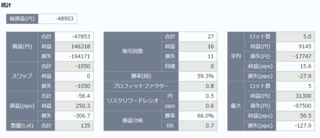
目次
はじめに
pipsおさらい
FXをされている方は、pips(ピップス)という単位はおなじみだと思いますが、簡単に説明すると、FXでトレードする際の通貨の単位になります。
対円の通貨ペアでいうと 1pips = 0.01円 = 1銭 です。
FXでは円以外の通貨同士の取引もある為、銭ではなくpipsという単位を使って損益を表現します。
EUR/USD(ユーロ対米ドル)では、
例えば、
1ユーロ=1.2300ドルのときに買って
1ユーロ=1.2350ドルのときに売れば
0.0050ドル = 50pips の儲け、となります。
よくブログや本などで「月間1000pips稼ぐ方法」とか「今日の取引は+50pips達成!」みたいなのを見かける思います。多くの方が、この pips という単位を使って自分のトレード成績を管理しています。
何円という利益も重要ですが、人によってトレードする資金・ロット数は違いますので、単純に金額ベースだと比較しづらい面がありますし、多くの方は金額というプライベートな情報はあまり公開していません。
ですので、トレード成績を表現するには pips で行うのが都合が良いしわかりやすい、という事になります。
私もそうですが、FX初心者の方は自分は月何pipsくらい稼げているだろうか?
って、気になりますよね!
DMM FX で pips損益を把握する
私は普段 DMM FX を使用しているので、他のサービスの事はあまり詳しくありません・・・。ので、今回は DMM FX での pips の確認方法を紹介します!
DMM FX では pips はどこで見れるのでしょうか?
ポジションを持っていると、ポジション照会から見ることが出来ます。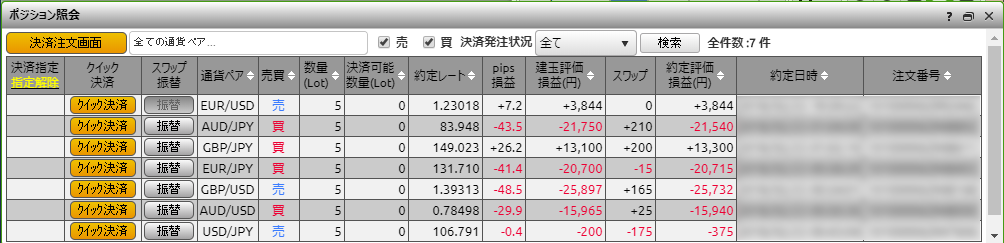
「pips損益」って表示されていますね。
ただ、この表は決済してしまうと見れなくなってしまいます。
また、注文履歴や約定履歴には pips の表示はありません。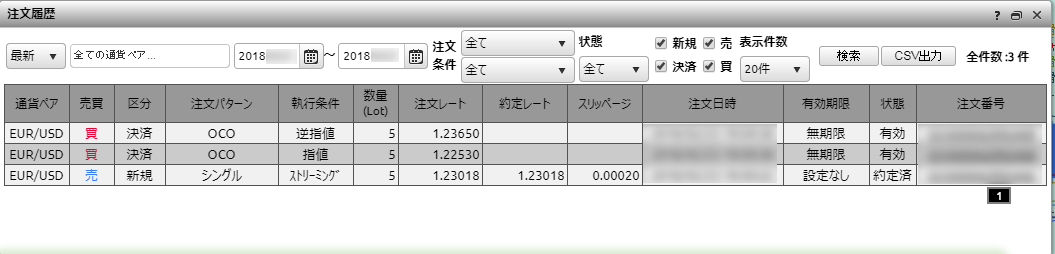
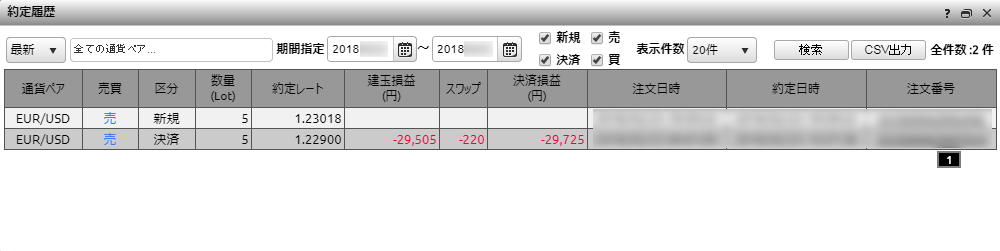
私が見つけられていないだけかもしれませんが、決済後にpips損益を把握できる画面はなさそうです。
なので、後からpipsを集計しようと思ったら、決済時にメモしておくか、約定履歴から計算して集計するしかありません。
それはメンドクサイ・・・ので、集計するツールを作ってみました。幸いにも約定履歴はCSVでダウンロードできますので、これを利用します。
ちなみに、次の様に計算できますので、CSVをEXCELで開いて集計するのもいいと思います。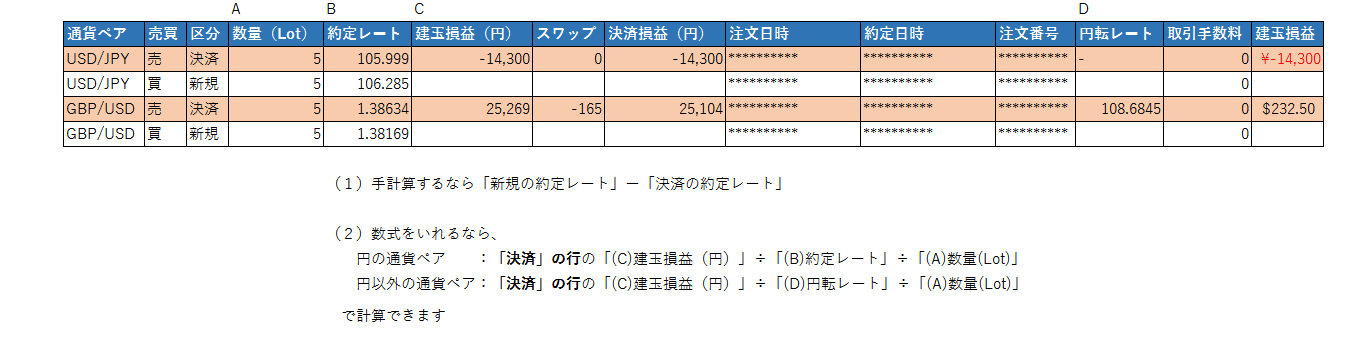
DMM FX の約定履歴を集計するツール
動作環境、注意事項
このツールはブラウザ上で動作するツールになります。以下のボタンからツールが起動できますので、注意事項をよく読んでから利用して下さい。
<動作環境>
・ブラウザ :Chrome (ver. 63.0.3239.132 で動作確認)
・端末 :PCを推奨します。スマホでは動作未確認です。
・対応FXサービス:DMM FX
・対応ファイル :DMM FX PLUS の約定履歴からダウンロードしたCSVファイル
<注意事項>
・動作確認はChromeでのみ行っています。他の環境では動作しないかもしれません。
・本ツールは DMM FX の公式ツールではありません。
・DMM FX のサービス更新などにより、本ツールが使用できなくなる場合があります。
・本ツールは、CSVファイルをサーバにアップロードすることなく動作します。
同意を得ることなく、CSVファイル、集計結果等の情報をサーバに保管する事はありません。
また、ブラウザのセキュリティ機能により、指定したファイル以外が読み込みされることはありません。
・本ツール、集計結果の安全性・正確性を保証しません。
・本ツールの利用により何らかの障害や損失が生じても、制作者は一切の責任の義務を負いません。
・本ツール、集計結果の利用は自己責任により行ってください。
・本ツールをいかなる形式、いかなる手段によっても、複製・再配布または転送することを禁じます。
・本ツールをいかなる形式、いかなる手段によっても、事前の承諾なく商用利用することを禁じます。
・禁止される商用利用には、以下は含まないものとします。
・直接的な対価を得る目的以外で、当サイトへのリンクをWebサイト上に掲載すること。
・本ツールに関する財産権、所有権、知的財産権、その他一切の権限は、製作者に帰属します。
・本ツールの内容は、将来予告なしに変更することがあります。
ツール起動
次のリンクをクリックすることで、ツールが別タブで起動します。
ツールを起動する
使い方
使い方は次の通りになります。
1.CSVのダウンロード
DMM FX のマイページから、「DMM FX PLUS」のツールを起動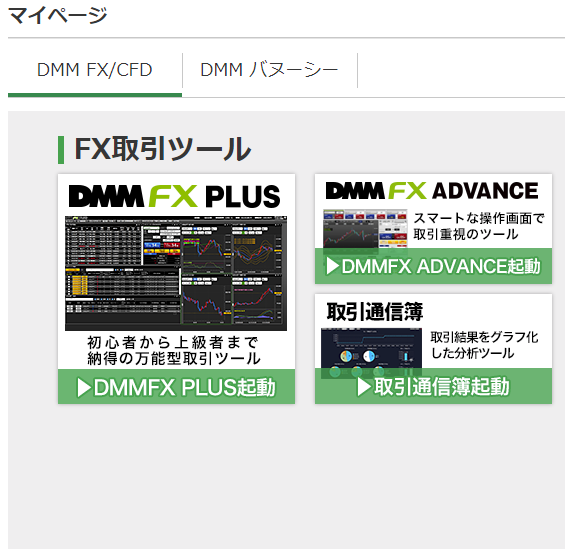
左上のメニューから「約定履歴」を選択。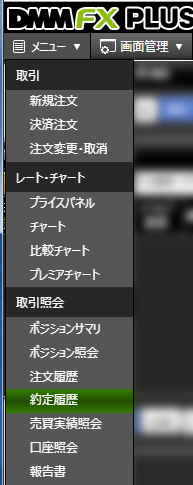
期間指定、表示件数を100件に変更してから検索ボタンを押下。
結果が表示されたら「CSV出力」ボタンを押してファイルを保存して下さい。
※複数ページある場合は、ページ毎に別の名前で保存を行ってください。
件数が多くて大変な場合は、「新規」のチェックを外して検索して下さい。
件数が半分になると思います。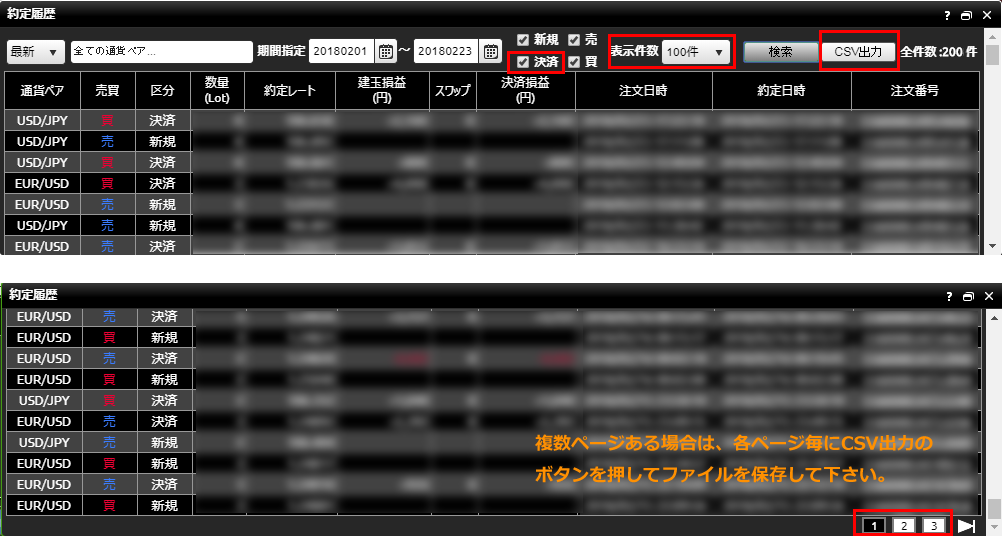
2.ツールからCSVファイルを読み込む
ツール画面の「ファイル選択」を押して、表示されたダイアログからファイルを選択して下さい。
CTRLやSHIFキーを押しながら複数のファイルが選択可能です。
選択後、「開く」(環境によってボタンが違うかもしれません)を押下。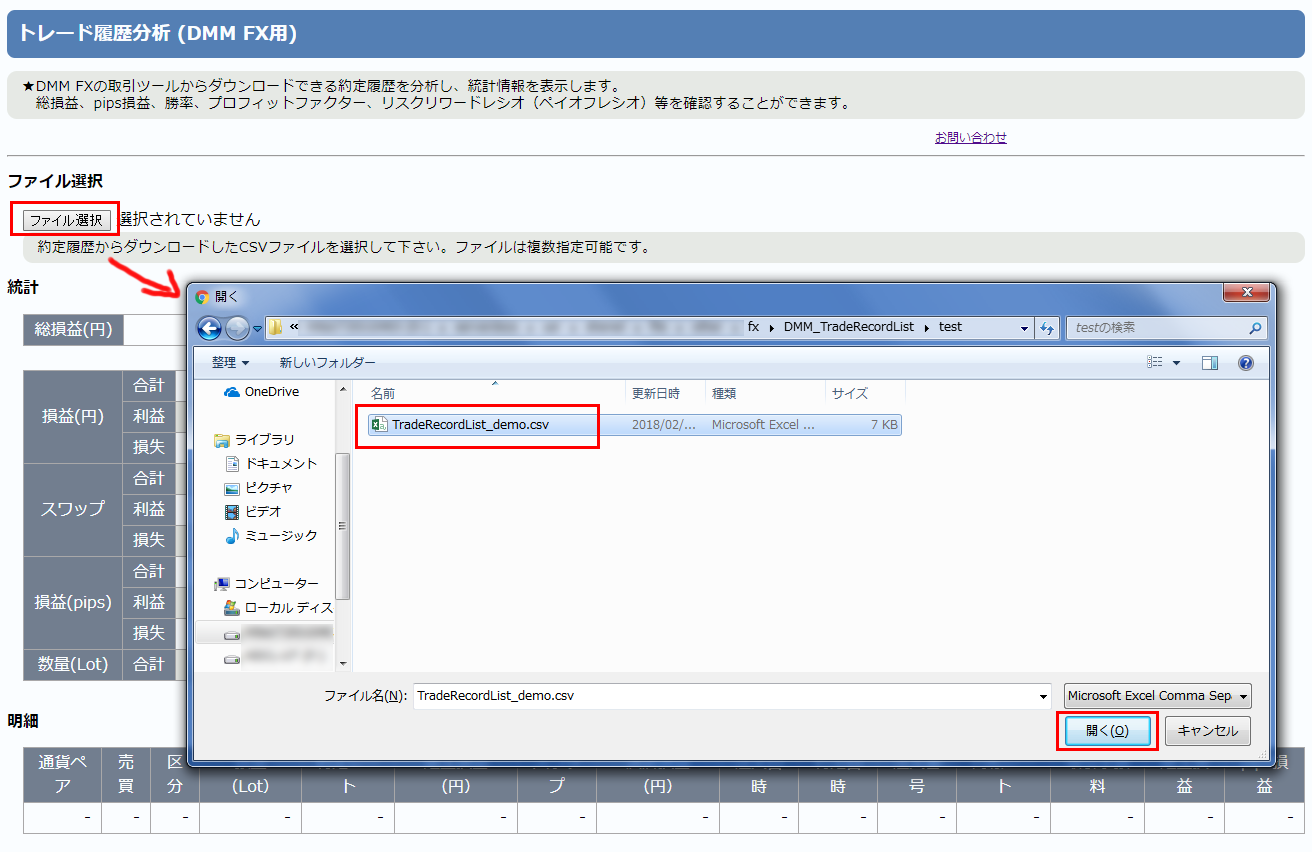
開くを押下すると結果が表示されます。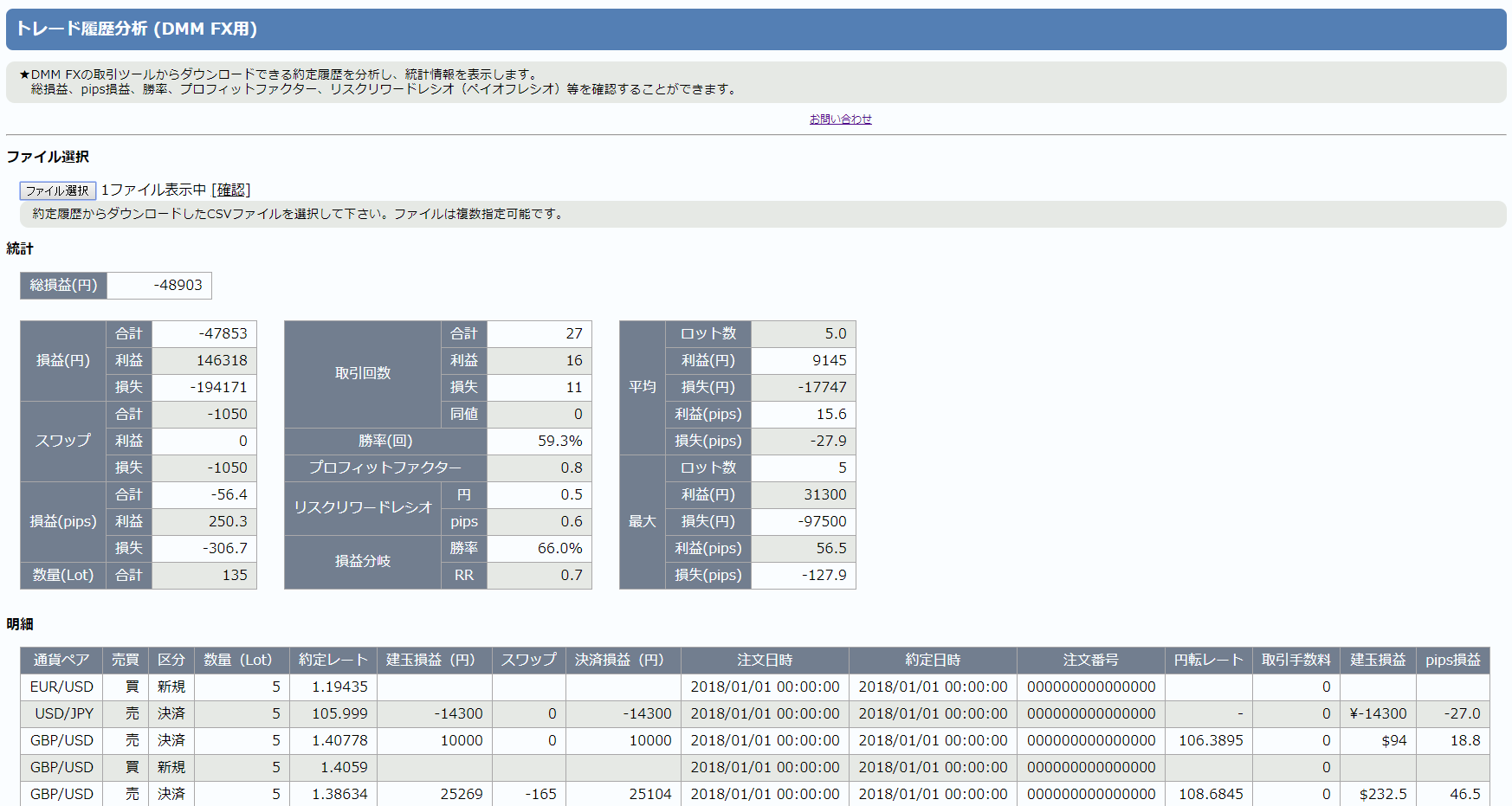
おまけ
現在、日々の損益をグラフで確認できる機能を作成中です。
近日中に公開予定です!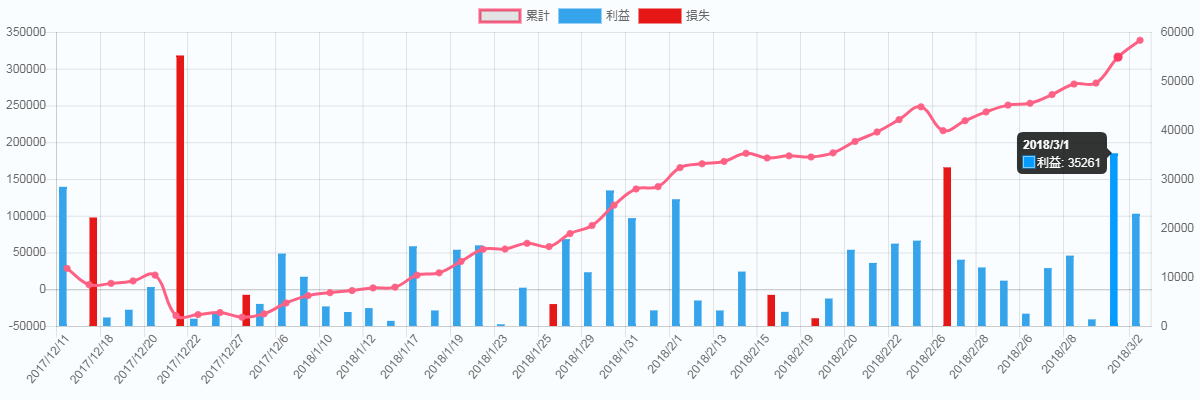
DMM FX の口座を開設
次のリンクからDMM FX の口座が開設できます!



コメント
Order visitors on the site
pips数が合わないのですが、バグっていませんでしょうか!
金額よりもpipsで日々の損益を記録したく、スプレッドシートにCSVを貼り付けて計算してましたが、まさにこんなツールが欲しかったので大変ありがたいです!使わせていただきますm(_ _)m
お世話になります。とても便利な物を無料公開してくださり、ありがとうございます。大変助かります。利用させていただきます。
いつも当ブログにお越しいただきありがとうございます。
2021年よりサイト移転によりURLが変更になっています。(こちらが新しいサイトです)
以前のURLはいずれ使用不可になるかもしれませんので、ブックマーク、お気に入りの変更をお願いします!
これはすごい見やすいです。SBIFXでは普通に損益PIPS出るのにと思っていたんです。これは助かります
凄く便利です。
ありがとうございます。
こちら、すばらしいです。
できれば、アクセスやエクセル化して取り入れたいほどです!
お気に入りに入れます!
最近、DMM FXはじめました。
取引単位の収益計算をエクセルでシコシコやってましたが面倒でこまってました。
こちらのツール、とても使いやすく、サマリも計算してくれてとても助かりました。(有料級レベルですね!!)(*^^*)
グラフ機能もお待ちしております。ベーター版ができたらモニターさせてください!!!
とても使いやすいです。
CSVデータを複数選択できるのは非常にありがたいです。